
阅读目录
啥是服务器?啥是域名?啥是前端、后端?啥是Linux???
相信任何一个有志于搭建个人网页的朋友,在点进别人的网页时,都会心生羡慕:哇草了,这么nb的网站是咋搞的啊,我也想搞一个!于是便有了这篇文章;本文志在为读者朋友搭建一条从0开始的网站教程,其中会融合我自己在搭建过程中的理解与感悟,同时我也会把我搭建过程中走过的弯路指出,让大家尽量避免;当然,并非所有人都适合独立搭建网站,即使在ai高度发达的今天,想要独立搭建网站也并非易事,很多特色情况要特色处理,绝不能人云亦云,更不能闭门造车。
本文适合哪些读者?
有一定电脑使用基础,了解前后端基本工作原理,了解计算机网络基本原理,肯花小钱(一般在20元以内),拥有强大的意志力不至于半途而废;
如果您连Windows都没摸熟(这里的不熟指的是基本的复制粘贴快捷键都不知道的),我建议还是不要折腾了,没那个必要。
注意:本文所部署的后端项目为单体项目,并非微服务项目!首先是微服务我没学,也没必要,成本高,维护复杂(其实就是不会和没钱)……
一、准备工作
我们必须要了解,当我们访问一个网页时,到底发生了什么。
当我们在网站输入框~(这里的输入框指的是浏览器最上部的网页输入框,并非传统意义上的搜索引擎搜索框)~输入一个网址时,到底发生了什么?
我们以熟知的wwt-lab.xyz为例:当我们输入好网址,并按下回车,浏览器拿到wwt-lab.xyz直接懵逼了:它只认识ip地址,不认识域名啊!
什么是ip?全是数字的就是ip!比如说:127.0.0.1,这种就是ip(不过这个是内网ip,别人访问不了的),什么是域名?域名就是便于人记忆的ip别名,没有人愿意记一大串数字,因此需要一个域名来帮助人们记忆;一个好的域名甚至包含着巨大商业价值,这也是为什么有的域名卖那么贵(比如说:https://www.中国原神大学.com,还真有这个网站)。
浏览器拿到域名,会先在缓存里去查:wwt-lab.xyz对应的ip是多少?如果查不到,就会向本地DNS服务器发出请求:帮我查一下wwt-lab.xyz的ip是多少?经过一系列递归查询,终于查到了:203.0.113.10 !接下来,浏览器就会向ip地址对应的服务器发送TCP连接请求,一旦请求建立,服务器就会返回渲染网页要用到的数据,一个网页就这样展示到了你的屏幕。
因此,我们既然要搭建网页,肯定要有一台自己的服务器,有一个自己的域名,并且有自己的前后端项目,这样才具备了搭建网页的基础。
二、服务器配置
首先让我们来看看服务器,这是整个自建网站的核心,一切的一切都离不开它。这里我个人推荐阿里云服务器,不光是我目前正在使用它,并且它还有300元白嫖额度,只要不要太浪,还是很难用超的。
为什么不拿自己的电脑当服务器?
其实理论上是可以的,不过不推荐,并且实现起来很难。一般的家用电脑没有公网ip,并且运营商会限制家庭带宽的80和443端口,导致根本无法接收http和https请求;最主要的是,服务器一般不会关机,一旦关机,相当于你的网站从世界上消失了;而个人电脑很难做到这一点。
网络搜索:阿里云服务器 ECS,注册账号,领取300元免费额度;有了这300的免费额度,我们就能白嫖很久的云服务器。进入阿里云控制台,网址为https://ecs.console.aliyun.com/,选择创建试用ECS,如图所示:
<img src="云服务器购买.png" alt="云服务器购买" style="zoom:33%;" />
这里可以看到右上角的提示:当前试用ECS为按量付费实例,不满足国内ICP备案要求,因此我们只能选择非中国大陆的服务器(中国香港可以选)!!!这里推荐试用地域选择中国香港的服务器,这样可以避免备案的烦恼;ECS实例及系统盘推荐前两个,无他,白嫖的久罢了。
当我们勾选服务器配置后,往下滑会让我们选择操作系统,这里选择Ubuntu,这是一种基于Linux的操作系统,选它就对了。预装应用可以不用管,后面也用不到。

为什么不选Windows?
首先,Windows不开源,要钱;其次,Windows对配置要求较高,烧钱烧的快;而Linux作为开源操作系统被广泛用于搭建服务器,这已经成了一种共识。
创建完实例后,我们就来到了如图所示页面;可以看到服务器信息有一行为47.86.24.255,这就是最关键的公网ip!有了它,别人才能访问你这台新生的服务器。

此时,我们直接在浏览器里输入公网ip,大概率是直接返回该网页无法正常运作,这是因为我们的服务器还没有配置前端和后端,甚至连nginx都没有配置,直接干巴巴访问,肯定啥都得不到。
接下来,我们连接云服务器,开始为这台服务器“开荒扩土”。点击蓝色的远程连接,点立即登陆,这样我们就进入到了Aliyun Workbench,连接方式选择免密登陆,随后我们就正式进入了云服务器的操作系统。
黑压压一片,没有图形,没有窗口,只有冰冷的代码:欢迎来到Linux!

这个界面就是我们以后要经常面对的界面,相信第一次看到这个界面免不了几分绝望;不过没关系,习惯就好。接下来我们要配置nginx。
nginx初步配置
什么是nginx?一句话总结:Nginx 是一个高性能的 Web服务器(Web Server)和反向代理(Reverse Proxy),用于接收客户端请求并转发、处理或分发到后端服务。你可以理解为 站在服务器最前面的“流量调度中心”,是它负责将请求转交给Java,Node等等。
在终端中输入以下命令:
sudo apt update
sudo apt install -y nginx
输入一行按回车!!!你就会发现屏幕开始疯狂输出一堆莫名其妙的信息,不管,等这一条命令执行完、提示符重新出现后,再输入下列命令:
sudo systemctl start nginx
sudo systemctl enable nginx
这是启动并设置开机自启,就这样简单的四行代码,我们就初步安装好了nginx!这么看来Linux也没有那么复杂,至少在安装软件上很让人放心。当然,如果你想看看nginx是否在运行,可以执行以下代码:
# 看是否在运行
sudo systemctl status nginx

# 看80端口是谁在监听
ss -lntp | grep :80
接下来我们要修改nginx的配置文件,先执行:
sudo vim /etc/nginx/sites-available/default
小技巧:屏幕信息太多怎么办?输入clear一键清屏!
然后我们大概率会看到如下页面:

我们要做的就是修改它!该怎么修改呢?这里涉及到vim的使用,大家可以等待我的另一篇教程:Linux常用命令集合!随后把整个配置文件改为如下:
server {
    listen 80;
    server_name _;

    location / {
        proxy_pass http://127.0.0.1:8080;  # 由于没有配置后端,这里的配置不会起作用;按理来说会走到nginx欢迎界面

        # 常用头(避免一些坑)
        proxy_set_header Host $host;
        proxy_set_header X-Real-IP $remote_addr;
        proxy_set_header X-Forwarded-For $proxy_add_x_forwarded_for;
    }
}
改完后效果如下:

随后保存并退出。然后执行:
sudo nginx -t
看到
nginx: the configuration file /etc/nginx/nginx.conf syntax is ok
nginx: configuration file /etc/nginx/nginx.conf test is successful
才可以继续。下一步就是重启nginx,命令如下:
sudo systemctl restart nginx
执行完成后,我们的nginx就初步配置好啦!此时在浏览器中输入http://47.86.24.255/(这里替换为你的公网ip,并且一定要用http!!!),就能看到nginx的欢迎页面啦!

Java环境安装
当然,这并非最终的nginx配置,只是目前的一个基础配置。接下来我们开始配置后端相关环境,首先是安装JDK:这里我们安装JDK17,在Aliyun Workbench中输入以下指令:
apt install -y openjdk-17-jdk
安装过程中,会出现以下界面:

这个界面的意思是有一些后台服务 (daemon) 正在使用“旧版本的库”,这里我们不用理会,直接按回车就好。安装完成后,执行以下指令:
java -version
javac -version
如果正确返回Java版本,说明安装成功,我们就可以进入MySQL和redis的安装了。
MySQL安装
输入以下指令:
apt install -y mysql-server
遇到紫色的页面依旧按回车,然后启动并设置开机自启:
systemctl start mysql
systemctl enable mysql
systemctl status mysql    # 输入这句指令后,如果屏幕中出现了绿色的active,说明MySQL已经启动
进入MySQL:
mysql -u root -p
注意:这里的密码默认为root,并且你在输入密码的过程中,**密码是不会显示在屏幕中的!**输入完后按回车,就正式进入了MySQL,接下来就是创建你自己的数据库、表。

==(红框中我输入了密码,但是看不到!!!)==
Redis安装
首先记得退出MySQL
常见的redis安装指令如下:
apt install -y redis-server
systemctl start redis-server
systemctl enable redis-server
systemctl status redis-server
测试:
redis-cli ping
返回:
PONG
就说明 Redis 跑起来了。
如果你的redis刚一安装,阿里云就开始给你疯狂发短信,说你的服务器有恶意行为,这说明你的redis版本太低,被扫描到漏洞成为了肉鸡,开始疯狂发送请求;这时候就要删除redis并从官网上下载新版本redis,删除redis指令如下:
apt remove -y redis-server
apt purge -y redis-server
至于如何从官网下载redis,可以自行Google。
前端环境安装
如果前端是Node.js服务,我们需要安装node和npm,指令如下:
apt update
curl -fsSL https://deb.nodesource.com/setup_20.x | bash -
apt install -y nodejs
验证:
node -v
npm -v
正常会看到:
v20.x.x
10.x.x
接下来我们安装pm2,这个pm2可以在后台托管前端项目,并且可以设置开机自启;指令如下:
npm install -g pm2
安装完成后,我们的服务器配置就基本完成啦!
三、域名
域名购买
域名不是天上掉下来的,是要买的,这里推荐https://www.spaceship.com/,在主页的搜索框内搜索你想购买的域名,这里打个比方:搜索yuansheng.com,结果如图:

这里可见:yuansheng.com这个域名早在1998年就被注册了,推荐的yuansheng.net要价高达800美刀;我们自己在选择域名的时候尽量不要选择.com之类的,可以尝试.xyz这种,要便宜许多。
将心仪的域名添加到购物车后,支付方式选择支付宝,然后立即支付;这样一个域名就真正属于你了!要注意的是,域名的有效期并不是无限长;结账界面可以看到,域名有效期默认是1年;如果想用很久,可以选择两年甚至十年;

支付完成后,可以选择保存域名购买记录为pdf,下载下来就可以看到你购买域名的凭证了!
域名配置
域名买好了,但它不会自动关联到我们的云服务器,这一步要我们自己配置。
打开网址https://www.spaceship.com/zh/application/domain-list-application/,进入到域名管理页面,单击你刚刚购买的域名,点击右下角的高级DNS:

在自定义记录里添加如下两条A记录:

注意:值 要填你自己的服务器公网IP!!!别填我的!!!!!!
第一条:主机填@,类型填A,值填公网ip,其他的默认。
第二条:主机填www,其他的跟第一条一样。
填完后,就是等待生效了。DNS不是立刻生效,一般几分钟 ~ 几小时,最长24小时;测试有没有生效可以在本机cmd中输入:
ping 你自己的域名
如果能ping通,说明配置成功了!

服务器放行端口
接下来我们要在云服务器的安全组中放行 80 和 443 端口。80 和 443 是网站对外提供服务的入口端口:用户在浏览器中访问 http://你的域名 时,通常会连接到 80 端口;访问 https://你的域名 时,通常会连接到 443 端口。 Nginx 会先接收这些请求,再根据配置把请求转发给后端服务;而后端程序本身通常运行在 8080、3000、8081 等内部端口。 如果 80 和 443 没有放行,外部用户就无法正常访问你的网站。
在云服务器控制台选择安全组,点击创建安全组,这里由于我已经创建过了,就直接展示我的安全组配置:

可以看到,我们自己要手动添加80端口和443端口,下面三条是System created rule.,不用理会。
nginx配置
接下来我们又要重新配置一遍nginx,让域名能访问;
进入云服务器,打开nginx配置文件:
sudo vim /etc/nginx/conf.d/default.conf
修改为:
server {
    listen 80;
    server_name 你的域名 www.你的域名;

    root /usr/share/nginx/html;
    index index.html;

    location / {
        try_files $uri $uri/ =404;
    }
}修改完成后,访问:http://www.你的域名就能看到nginx欢迎页面啦!
下一步要开启https,推荐使用Let’s Encrypt(免费SSL),安装certbot:
sudo apt install certbot python3-certbot-nginx
申请证书:
sudo certbot --nginx -d 你的域名 -d www.你的域名
它会自动帮你:
- 申请证书
- 修改 nginx
- 开启 HTTPS
申请完后,你用https://你的域名也能访问网站了。
四、部署后端
后端项目打包
后端作为整个项目的灵魂,配置却及其的简单。多亏了jvm,我们只要上传一个jar包,让它后台运行,整个后端就配置好了!
不过配置后端之前,记得把自己的数据库先弄好,把自己的数据提前导入到数据库,这一步由于每个人的数据库管理软件不一样,我就不演示了,并且数据库中的数据作为隐私也不便于展示……
先进入后端项目根目录,也就是包含 pom.xml 或 build.gradle 的目录;然后在终端中执行:
mvn clean package -DskipTests

执行完毕后,如果显示Success,说明构建成功;此时在target目录下包含了生成好的jar:
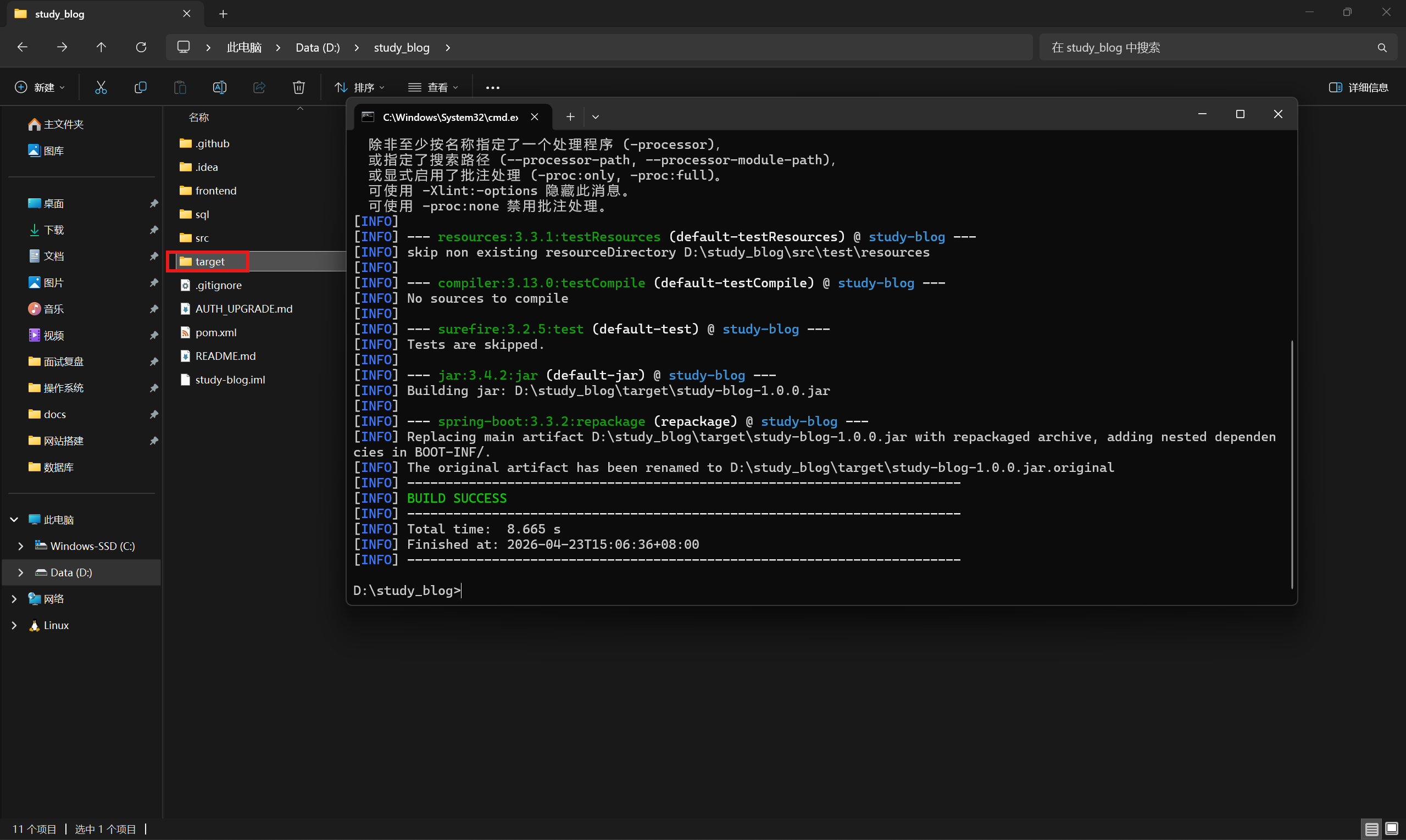
点进去后会发现存在一个study-blog-1.0.0.jar,这就是我们要上传到云服务器的后端项目!
WinSCP使用
接下来的问题是:我打包好的jar怎么上传到云服务器呢?这里推荐一个可视化窗口软件:WinSCP。
在使用WinSCP之前,我们要在云服务器上开启允许密码登陆,在云服务器上输入:
vim /etc/ssh/sshd_config
找到并修改:
PasswordAuthentication yes
PermitRootLogin yes
两个都改为yes,然后输入命令:
sudo systemctl restart ssh # 重启一下
然后给root设置密码:
sudo passwd root
输入你自己设置的密码。
输入完成后,目前的服务器就允许密码访问了,接下来回到WinSCP,连接服务器,成功后界面如下:

可以看到,整个WinSCP界面分为两部分:左边的是本机的目录,右边的是云服务器的目录;我们可以在云服务器先创建好对应的目录,在右侧界面右键创建目录:

我推荐目录如下:
/work/frontend
/work/backend
接下来把打包好的jar文件拖拽至创建好的backend文件夹里,这样就成功上传了!
运行后端项目
回到云服务器里,接下来我们要运行jar包,由于我们之前就已经安装了jdk,因此直接输入以下指令:
cd /root/work/backend  # 这里进入你自己后端部署路径
nohup java -jar 你自己的jar包名字 > app.log 2>&1 &    # 后台执行
就此,Java后端就算部署完了!
五、部署前端
前端的部署略显麻烦,主要是由于云服务器的配置不太好,如果在服务器上npm run build的话很可能会打爆磁盘,IO频率太高;因此我们选择先在本地构建,然后再打包至服务器,这样就可以把大量IO转移到本地完成;
本地构建
在本地前端根目录打开PowerShell,运行:
npm install
npm run build

Copy-Item -Recurse -Force .next\static .next\standalone\.next\static
Copy-Item -Recurse -Force public .next\standalone\public
构建完成后,Next.js 会生成:
.next/standalone
.next/static
public
最后执行打包指令:
Compress-Archive -Path .next\standalone\* -DestinationPath frontend-standalone.zip -Force
在根目录下应该能看到frontend-standalone.zip,上传至云服务器的/root/work/frontend文件夹下。
云服务器部署
进入云服务器的/root/work/frontend目录下,首先要解压压缩包,命令如下:
unzip frontend-standalone.zip
解压后在当前目录执行:
PORT=3000 NODE_ENV=production pm2 start server.js --name mywork-frontend --cwd /root/work/frontend
pm2 save
pm2 startup这样,一个名为mywork-frontend的pm2进程就创建好了,并且设置好了开机自启;
如果上传了新的包,可以执行以下指令:
pm2 stop mywork-frontend
find /root/work/frontend -mindepth 1 -maxdepth 1 -exec rm -rf -- {} +          # 删除frontend目录下所有的文件
unzip frontend-standalone.zip
pm2 restart mywork-frontend --update-env
查看日志:
pm2 logs mywork-frontend --lines 50
nginx配置修改
最后。我们来修改一下nginx配置,将请求转发到前端和后端。
server {
    listen 80;
    server_name 你的域名 www.你的域名;
    return 301 https://$host$request_uri;
}

server {
    listen 443 ssl;
    server_name 你的域名 www.你的域名;

    ssl_certificate /etc/letsencrypt/live/你的域名/fullchain.pem;
    ssl_certificate_key /etc/letsencrypt/live/你的域名/privkey.pem;
    include /etc/letsencrypt/options-ssl-nginx.conf;
    ssl_dhparam /etc/letsencrypt/ssl-dhparams.pem;

    location /api/ {
        proxy_pass http://127.0.0.1:8080;
        proxy_set_header Host $host;
        proxy_set_header X-Real-IP $remote_addr;
        proxy_set_header X-Forwarded-For $proxy_add_x_forwarded_for;
        proxy_set_header X-Forwarded-Proto $scheme;
    }

    location / {
        proxy_pass http://127.0.0.1:3000;
        proxy_http_version 1.1;
        proxy_set_header Host $host;
        proxy_set_header X-Real-IP $remote_addr;
        proxy_set_header X-Forwarded-For $proxy_add_x_forwarded_for;
        proxy_set_header X-Forwarded-Proto $scheme;
        proxy_set_header Upgrade $http_upgrade;
        proxy_set_header Connection "upgrade";
    }
}
总结
终于写完了。